
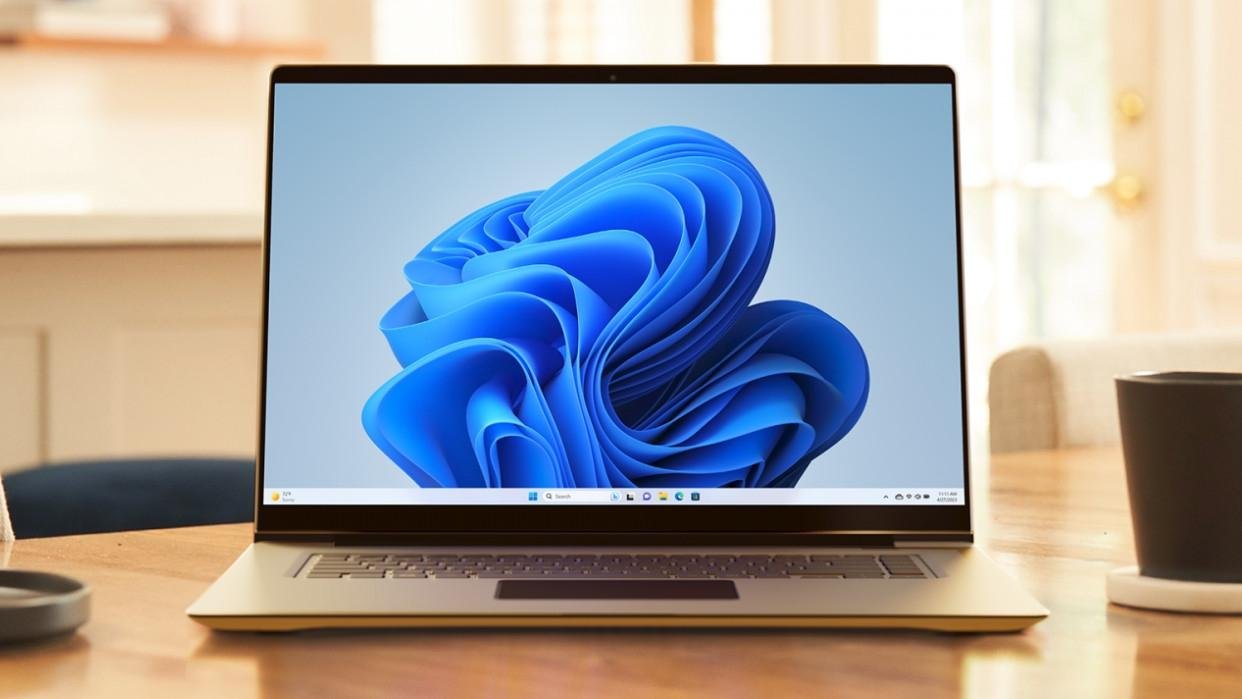
Como formatar um PC corretamente e instalar o Windows 11: guia completo e profissional
Formatar um computador é um procedimento importante para recuperar o desempenho, corrigir problemas persistentes do sistema operacional, remover arquivos desnecessários e preparar o equipamento para uma nova utilização.
Entretanto, uma formatação mal executada pode resultar na perda definitiva de documentos, fotografias, programas e outros arquivos importantes.
Neste guia da Hardzera, você aprenderá como realizar uma instalação limpa do Windows 11, seguindo boas práticas técnicas, utilizando ferramentas oficiais e respeitando os procedimentos recomendados pela Microsoft.
Nível de dificuldade: Intermediário
Tempo estimado: 1 a 3 horas, dependendo do computador e da conexão com a internet.
Sistema operacional: Windows 11
Método: Instalação limpa por pendrive inicializável.
1. Quando é recomendado formatar um computador?
A formatação pode ser indicada em situações como:
- Lentidão persistente mesmo após manutenção.
- Erros frequentes do Windows.
- Problemas de inicialização.
- Corrupção de arquivos do sistema.
- Infecções por softwares maliciosos.
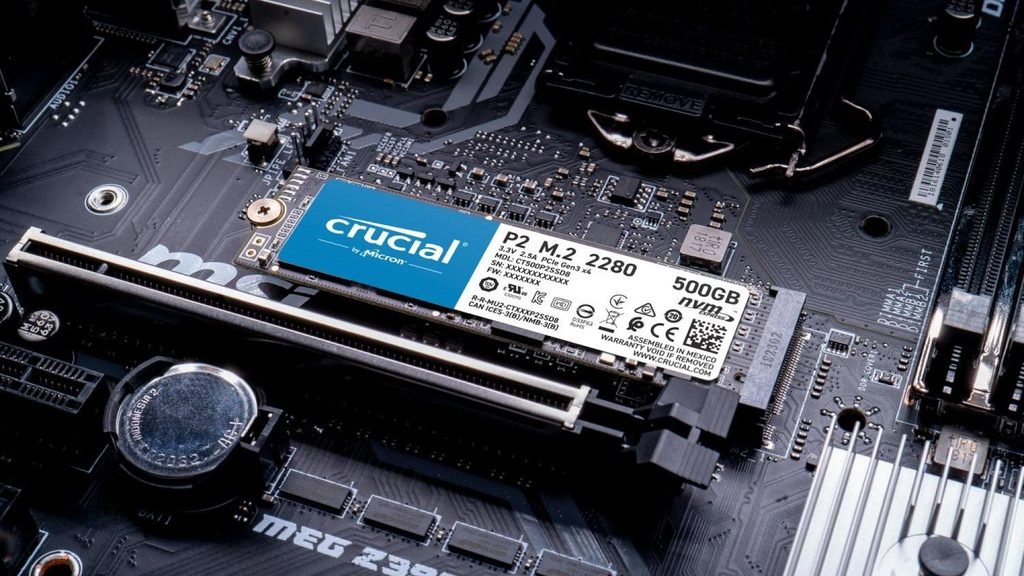
- Troca ou instalação de um novo SSD.
- Preparação do computador para outro usuário.
Atenção: formatar não é a primeira solução para qualquer problema de desempenho. Antes de tomar essa decisão, verifique a saúde do SSD ou HD, a quantidade de memória RAM, a temperatura do equipamento e possíveis problemas de software.
2. O que você precisa antes de começar?
Separe os seguintes materiais:
| Item | Requisito |
|---|---|
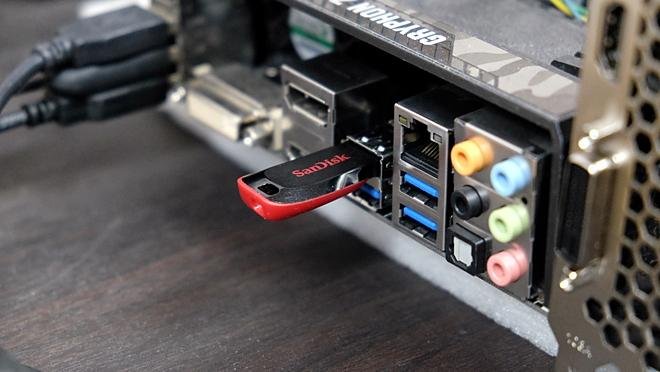
| Pendrive | Mínimo de 8 GB |
| Computador | Compatível com Windows 11 |
| Internet | Conexão estável |
| Armazenamento externo | Para backup dos arquivos |
| Carregador ou energia | Alimentação estável |
| Ferramenta | Media Creation Tool oficial |
O pendrive utilizado na criação da mídia será completamente apagado. Portanto, não utilize um dispositivo que contenha arquivos importantes.
3. Faça o backup dos seus arquivos
Esta é uma das etapas mais importantes de todo o procedimento.
Antes de iniciar, salve seus documentos, imagens, vídeos e demais informações importantes em um HD externo, SSD externo ou serviço de armazenamento em nuvem.
Confira especialmente:
- Área de Trabalho.
- Pasta Documentos.
- Pasta Downloads.
- Pasta Imagens.
- Vídeos e arquivos pessoais.
- Favoritos e dados importantes do navegador.
- Arquivos de programas específicos.
- Licenças e instaladores de softwares.
Também recomendamos verificar a existência de arquivos armazenados em outras partições ou unidades.
Dica profissional: não basta copiar os arquivos. Abra alguns documentos diretamente no dispositivo de backup para confirmar que foram armazenados corretamente.
Verifique a criptografia do dispositivo
Se o computador utiliza BitLocker ou Criptografia do Dispositivo, localize e guarde a chave de recuperação antes de qualquer alteração.
Sem essa chave, você poderá perder o acesso aos dados criptografados.
4. Verifique a licença e a compatibilidade do Windows
Antes de formatar, confirme qual edição do Windows está instalada.
Pressione:
Windows + I
Acesse:
Sistema → Sobre → Especificações do Windows.
Anote se a edição é Windows 11 Home ou Pro.
Também verifique a ativação em:
Configurações → Sistema → Ativação.
A nova instalação deve utilizar a mesma edição correspondente à licença digital existente.
Confira também os requisitos mínimos do Windows 11, incluindo TPM 2.0, Secure Boot, processador compatível e memória RAM.
Não recomendamos contornar os requisitos oficiais em computadores incompatíveis.
5. Crie um pendrive de instalação do Windows 11
Agora vamos preparar a mídia de instalação.
Acesse exclusivamente o site oficial da Microsoft:
Localize a seção:
Criar mídia de instalação do Windows 11.
Siga os procedimentos:
- Clique em Baixar agora.
- Execute o arquivo Media Creation Tool.
- Aceite os termos de licença.
- Selecione a opção de criar mídia de instalação para outro computador.
- Escolha o idioma desejado.
- Selecione Windows 11.
- Mantenha a arquitetura de 64 bits (x64), quando aplicável.
- Selecione Unidade flash USB.
- Escolha o pendrive correto.
- Aguarde o download e a criação da mídia.
Ao finalizar, você terá um pendrive inicializável com os arquivos oficiais de instalação do Windows.
Importante: confira cuidadosamente a unidade selecionada. O processo apagará todo o conteúdo do pendrive.
6. Configure a inicialização pelo pendrive
Com a mídia preparada:
- Desligue completamente o computador.
- Conecte o pendrive.
- Ligue o equipamento.
- Pressione a tecla correspondente ao menu de inicialização (Boot Menu).
As teclas variam conforme o fabricante:
| Fabricante | Tecla comum |
|---|---|
| ASUS | F8 |
| Gigabyte | F12 |
| MSI | F11 |
| ASRock | F11 |
| Dell | F12 |
| HP | F9 ou Esc |
| Lenovo | F12 ou botão Novo |
| Acer | F12 |
Essas teclas podem variar conforme o modelo e a configuração do equipamento.
No menu apresentado, selecione o pendrive correspondente à inicialização UEFI.
O instalador do Windows será carregado.
7. Inicie a instalação limpa do Windows
Na tela de instalação:
- Escolha o idioma.
- Configure o formato de hora e moeda.
- Selecione o teclado Português (Brasil ABNT2), se esse for o seu padrão.
- Clique em Avançar.
- Selecione Instalar Windows.
- Aceite os termos apresentados.
Caso seja solicitada uma chave de produto, você poderá selecionar a opção de não possuir uma chave, desde que já tenha confirmado a existência de uma licença digital válida para aquele equipamento.
Selecione a edição correspondente à sua licença.
8. Selecione corretamente o disco de instalação
Esta é a etapa que exige maior atenção técnica.
Na tela de seleção de unidades, o instalador apresentará os discos e suas respectivas partições.
Identifique o disco de destino pelo modelo e pela capacidade.
Exemplo:
- Disco 0: SSD de 480 GB.
- Disco 1: HD de 1 TB.
Se o objetivo for instalar o Windows no SSD de 480 GB, identifique cuidadosamente esse dispositivo.
Em uma instalação realmente limpa, é possível excluir as partições existentes exclusivamente no disco de destino até que ele apareça como espaço não alocado.
Depois:
- Selecione o espaço não alocado do disco correto.
- Clique em Avançar.
- Aguarde a instalação.
O instalador criará automaticamente as partições necessárias.
ALERTA CRÍTICO: excluir partições apaga os dados armazenados nelas. Nunca exclua partições de outros discos. Se houver dúvidas sobre a identificação do dispositivo, interrompa o procedimento antes de confirmar qualquer exclusão.
Uma boa prática profissional é desconectar temporariamente os outros discos internos, quando tecnicamente possível e seguro, mantendo conectado somente o dispositivo destinado à instalação.
9. Configure o Windows após a instalação
Após a conclusão, o computador será reiniciado e apresentará a configuração inicial do Windows.
Siga as instruções:
- Selecione região Brasil.
- Configure o teclado.
- Conecte-se à internet.
- Configure a conta de usuário conforme as opções disponíveis.
- Revise as configurações de privacidade.
- Finalize a configuração inicial.
Não desligue o equipamento durante esse processo.
10. Instale os drivers e atualizações
Com o Windows instalado, não considere o trabalho concluído.
É necessário verificar os drivers e atualizações.
Acesse:
Configurações → Windows Update → Verificar se há atualizações.
Instale as atualizações disponíveis e reinicie quando solicitado.
Depois, consulte o site oficial do fabricante da placa-mãe ou notebook para obter os drivers específicos.
Priorize:
- Chipset.
- Rede Ethernet.
- Wi-Fi e Bluetooth.
- Áudio.
- Controladores de armazenamento, quando necessários.
- Placa de vídeo.
Para placas de vídeo dedicadas, utilize os canais oficiais de NVIDIA, AMD ou Intel.
Recomendação técnica: evite programas desconhecidos que prometem instalar ou atualizar todos os drivers automaticamente. Prefira os pacotes oficiais dos fabricantes.
11. Faça uma verificação técnica do sistema
Depois de instalar os drivers, realize uma conferência geral.
Abra o Gerenciador de Dispositivos:
Windows + X → Gerenciador de Dispositivos.
Verifique se existem dispositivos com alertas ou drivers ausentes.
Confira também:
- Se o Windows está ativado.
- Se o SSD ou HD está sendo reconhecido corretamente.
- Se a memória RAM está identificada.
- Se a placa de vídeo está funcionando.
- Se a conexão de rede está estável.
- Se o Windows Update não apresenta erros.
Como verificação adicional, abra o Terminal ou Prompt de Comando como administrador e execute:
DISM /Online /Cleanup-Image /RestoreHealth
Depois:
sfc /scannow
Esses comandos verificam e reparam componentes e arquivos protegidos do Windows, quando necessário.
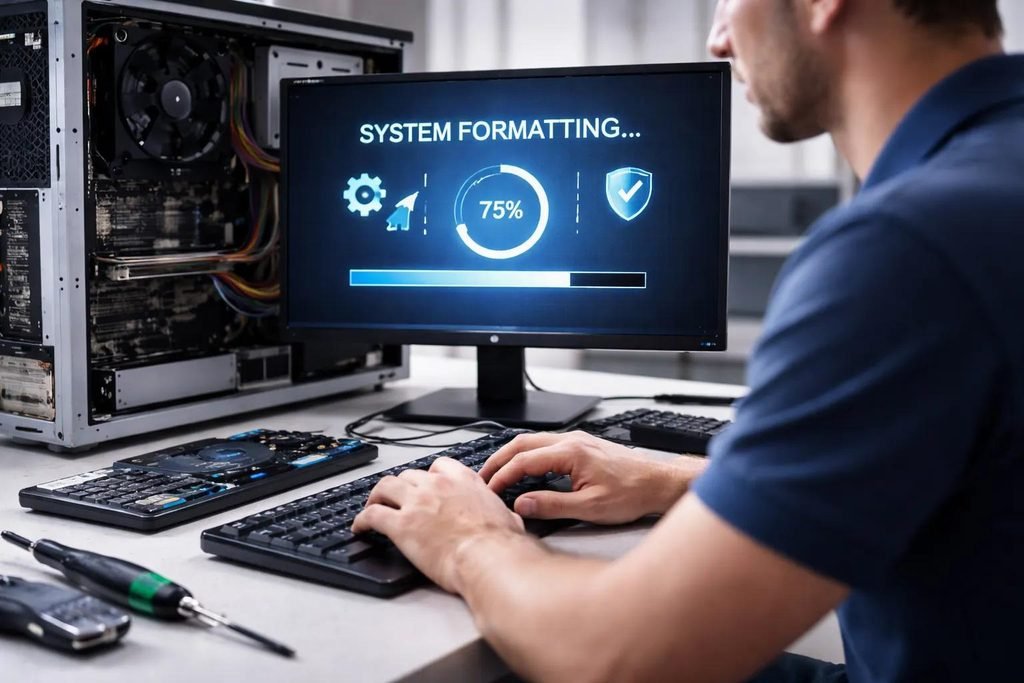
12. Instale os programas essenciais e restaure o backup
Agora é o momento de preparar o computador para utilização.
Instale os programas diretamente de seus respectivos sites oficiais.
Algumas categorias importantes:
- Navegadores.
- Pacote de escritório.
- Leitor de PDF.
- Aplicativos de comunicação.
- Ferramentas de segurança.
- Programas profissionais.
- Aplicativos específicos de trabalho.
Por último, restaure os arquivos do backup e confira se tudo está acessível.
Evite instalar dezenas de programas desnecessários. Mantenha o sistema organizado.
13. Checklist profissional: computador pronto para utilização
Antes de considerar o procedimento concluído, confira:
- Backup restaurado e conferido.
- Windows ativado.
- Windows Update executado.
- Drivers instalados.
- Gerenciador de Dispositivos sem alertas pendentes.
- SSD ou HD reconhecido.
- Placa de vídeo funcionando.
- Rede e áudio funcionando.
- Aplicativos essenciais instalados.
- Segurança do Windows ativa.
- Pontos importantes de recuperação e backup revisados.
Conclusão
Realizar uma formatação corretamente exige planejamento, atenção e conhecimento técnico. O procedimento não consiste simplesmente em apagar um disco e instalar novamente o sistema operacional.
O backup, a identificação correta das unidades, a utilização de mídias oficiais, a instalação dos drivers e a validação final são etapas fundamentais para garantir um resultado seguro e confiável.
Seguindo este guia, você terá uma instalação limpa do Windows 11, com uma base organizada para utilizar seu computador com estabilidade e segurança.
Hardzera — Tecnologia de forma simples e prática!
Aviso: este procedimento pode causar perda definitiva de dados. Se você não tiver segurança para identificar as partições ou preservar seus arquivos, procure um profissional qualificado.